
کپچاپرس
راهنمای کامل کاربری — کپچای ایرانی و حافظِ فرم ها و حریم خصوصی برای وردپرس
۱. پیشنیازها
پیش از نصب کپچاپرس، مطمئن شوید سایت شما این شرایط را دارد:
| نیازمندی | حداقل |
|---|---|
| وردپرس | نسخهی ۵.۰ یا جدیدتر |
| PHP | نسخهی ۷.۴ یا جدیدتر |
| مرورگر (بازدیدکنندگان) | هر مرورگر مدرن با جاوااسکریپت فعال |
۲. نصب افزونه
کپچاپرس بهصورت یک فایل captchapress.zip به شما تحویل داده
میشود. با هر روشی که با هاست شما سازگار است آن را نصب کنید.
روش الف — پیشخوان وردپرس
سادهترین روش که روی اکثر هاستها کار میکند.
- وارد پیشخوان وردپرس شوید (
https://your-site.com/wp-admin). - به افزونهها ← افزودن افزونه بروید.
- روی دکمهی بارگذاری افزونه در بالای صفحه کلیک کنید.
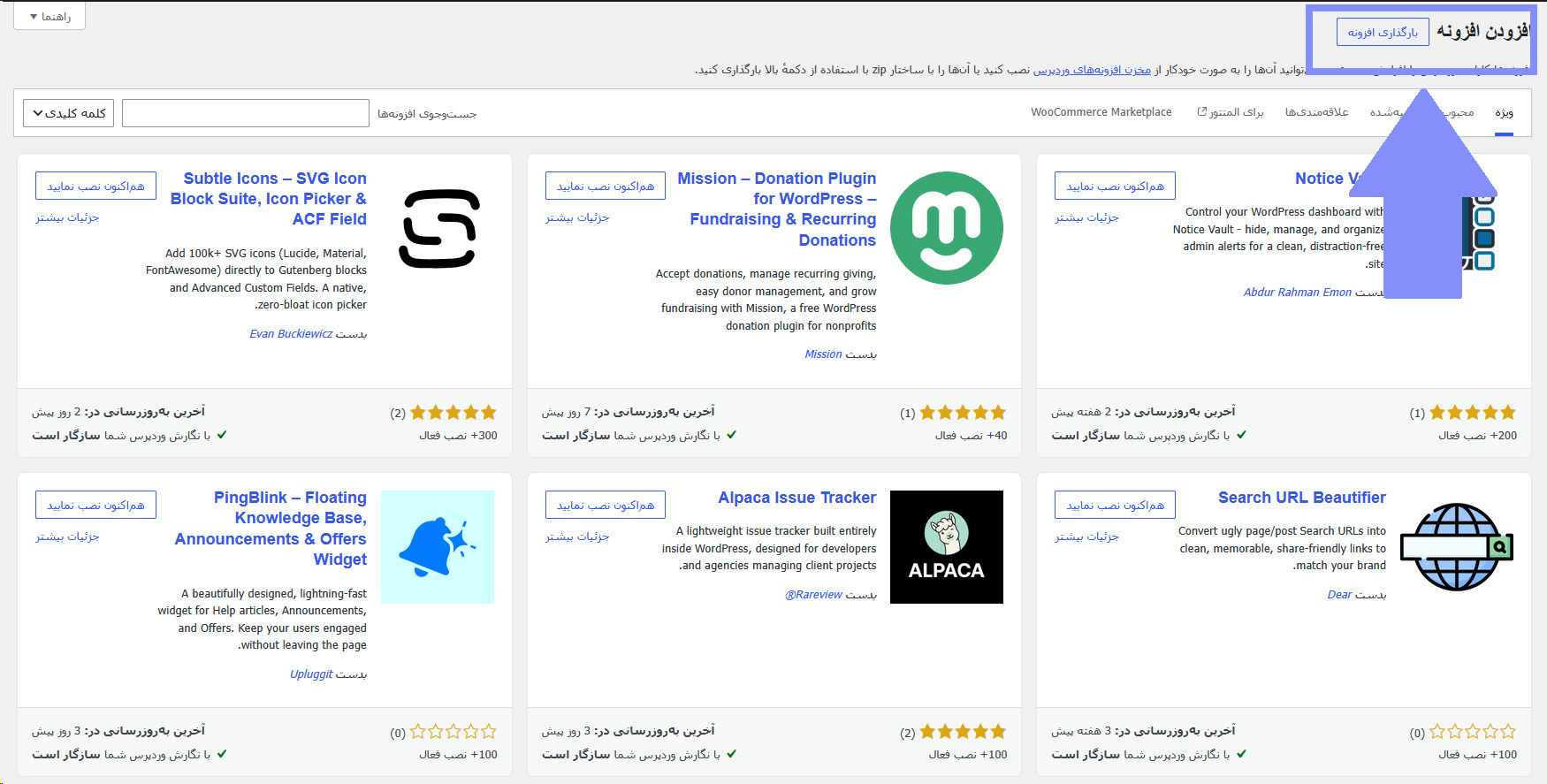
- روی انتخاب فایل یا Browse... کلیک کرده، سپس فایل
captchapress.zipرا که در پوشه plugin از فایل خریداری شده قرار دارد، انتخاب کرده و سپس هماکنون نصب کن را بزنید.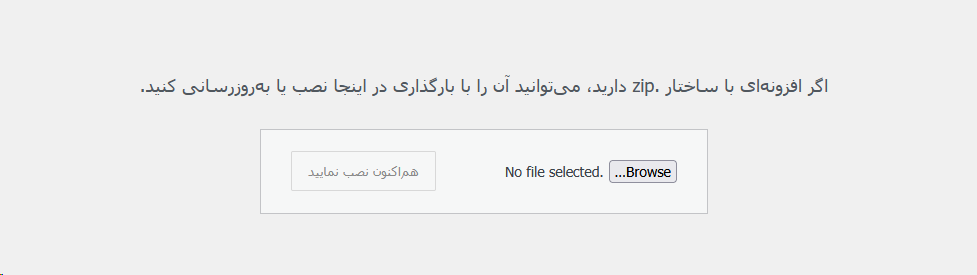
- پس از اتمام بارگذاری، روی فعالسازی افزونه کلیک کنید.
upload_max_filesize بیشتر است» دیدید، از روش ب یا پ استفاده کنید.
روش ب — سیپنل (مدیریت فایل)
زمانی که هاست شما cPanel دارد (رایج در هاستهای اشتراکی).
- وارد سیپنل شوید (معمولاً
https://your-site.com:2083). -
بخش Files ← File Manager را باز کنید.
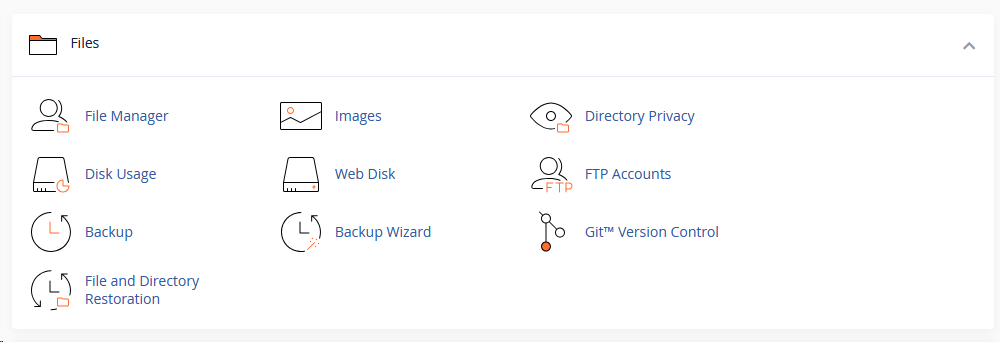
- به محل نصب وردپرس و سپس به
public_html/wp-content/plugins/بروید. روی گزینه Upload کلیک کنید.
-
در صفحه ای که باز شده است روی
Select File
کلیک کرده و فایل
captchapress.zipرا که در پوشه plugin فایل خریداری شده قرار دارد، بارگذاری کنید.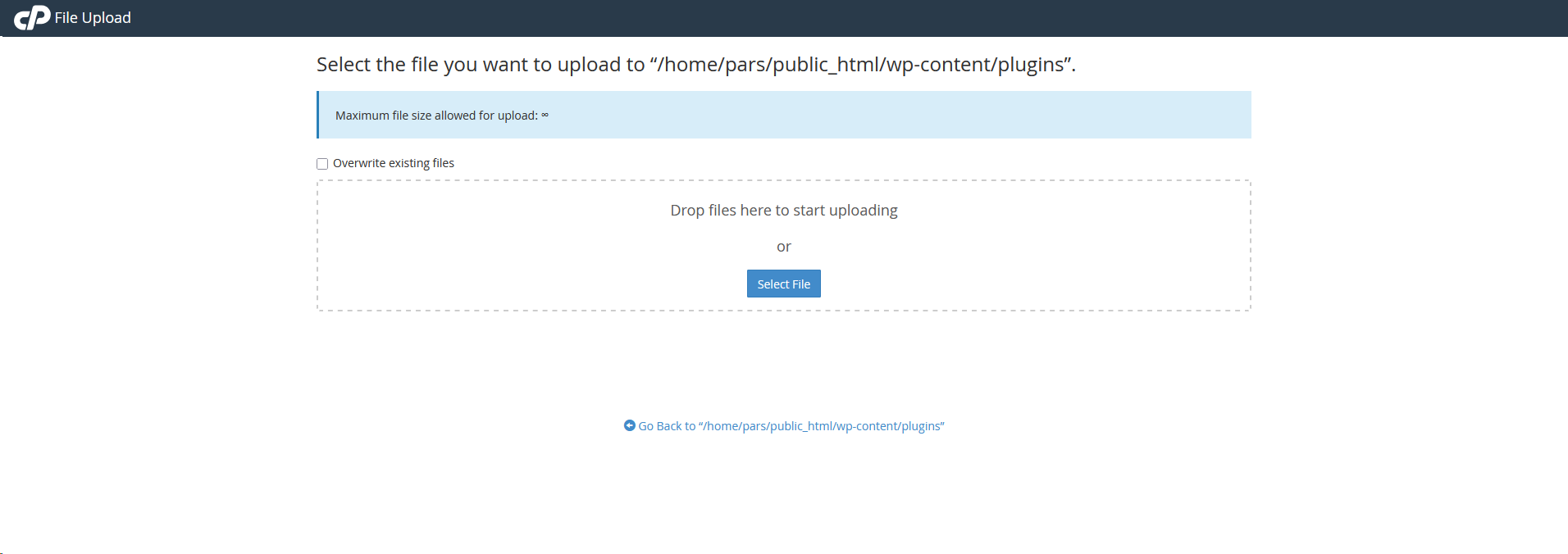
- به File Manager بازگردید، روی
captchapress.zipراستکلیک کرده و Extract را بزنید.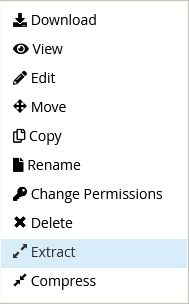
- پس از استخراج باید پوشهی
wp-content/plugins/captchapress/را داشته باشید. - به وردپرس ← افزونهها بروید و روی فعالسازی کلیک کنید.

روش پ — دایرکتادمین (مدیریت فایل)
زمانی که هاست شما DirectAdmin دارد.
- وارد دایرکتادمین شوید (معمولاً
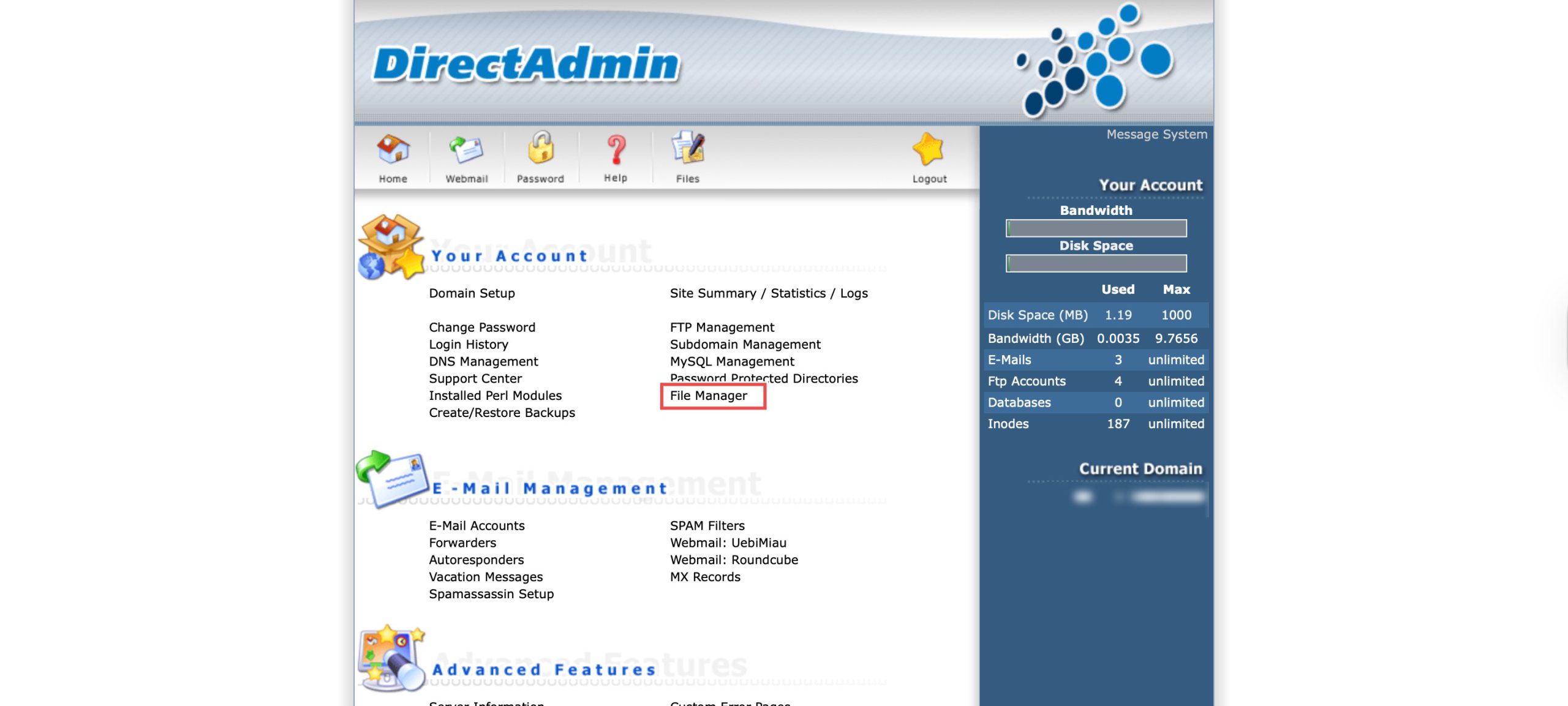
https://your-site.com:2222). - بخش
File Manager
را باز کنید.
- به
wp-content/plugins/بروید. - روی Upload کلیک کرده و
captchapress.zipرا انتخاب کنید. - فایل بارگذاریشده را انتخاب کرده و با گزینهی Extract آن را همانجا استخراج کنید.
- مطمئن شوید پوشهی
wp-content/plugins/captchapress/را دارید. - به وردپرس ← افزونهها بروید و روی فعالسازی کلیک کنید.
wp-content/plugins/captchapress/ قرار گیرد و سپس از
صفحهی افزونهها آن را فعال کنید.
۳. فعالسازی افزونه
- به افزونهها ← افزونههای نصبشده بروید.
- کپچاپرس را پیدا کرده و روی فعالسازی کلیک کنید.
تشخیص خودکار یکپارچهسازیها
وقتی کپچاپرس را برای نخستین بار فعال میکنید، بررسی میکند چه افزونههای فرمی روی سایت شما فعال هستند و یکپارچهسازیهای متناظر را بهطور خودکار روشن میکند:
| اگر این مورد هنگام فعالسازی فعال باشد… | …کپچاپرس بهطور خودکار روشن میکند |
|---|---|
| گرویتی فرمز | محافظت گرویتی فرمز |
| کانتکت فرم ۷ | محافظت کانتکت فرم ۷ |
| دیجیتس | محافظت دیجیتس (ورود با کد یکبارمصرف) |
| ووکامرس | ورود، ثبتنام و بازیابی گذرواژه حساب کاربری |
۴. نگاهی کلی به صفحهی تنظیمات
به تنظیمات ← کپچاپرس بروید. این صفحه به پنج زبانه (تب) تقسیم شده است:
| تب | چه چیزی را کنترل میکند |
|---|---|
| عمومی | سبک پیشفرض کپچا، طول عمر توکن، سختگیری مسیر حرکت، محدودیت نرخ بارگذاری مجدد |
| ظاهر | فونت وب، آیکن ربات، حالت روشن/تیره |
| یکپارچهسازیها | اینکه کدام افزونهها/فرمها محافظت شوند |
| کد کوتاه | راهنمای کد کوتاه [captchapress] |
| راهنما | شروع سریع، توضیح سبکها و مدل امنیتی |
۵. افزودن کپچا به افزونههای دیگر
تمام یکپارچهسازیها از یک مکان مدیریت میشوند: تنظیمات ← کپچاپرس ← یکپارچهسازیها. هر ردیف یک کلید روشن/خاموش ساده است.
افزونههای فرم خارجی
| کلید | چه چیزی را محافظت میکند |
|---|---|
| گرویتی فرمز | تمام فرمهای گرویتی فرمز. کپچا درست بالای دکمهی ارسال افزوده میشود. |
| کانتکت فرم ۷ | تمام فرمهای CF7. کپچا پیش از دکمهی ارسال درج میشود. |
| دیجیتس | جریان ورود/ثبتنام/فراموشی گذرواژهی مبتنی بر موبایل دیجیتس. |
ووکامرس
| کلید | فرم محافظتشده |
|---|---|
| ورود به حساب کاربری | فرم ورود حساب ووکامرس |
| ثبتنام حساب کاربری | فرم ثبتنام حساب ووکامرس |
| تسویهحساب | فرم تسویهحساب ووکامرس (بهطور پیشفرض خاموش) |
| بازیابی گذرواژه | فرم بازیابی گذرواژهی ووکامرس |
۶. افزودن کپچا به فرم ورود وردپرس
| کلید | فرم محافظتشده |
|---|---|
| فرم ورود | فرم ورودِ wp-login.php |
| فرم ثبتنام | فرم ثبتنام وردپرس |
| فرم بازیابی گذرواژه | فرم فراموشی/بازنشانی گذرواژه |
| فرم دیدگاه | فرم دیدگاه نوشتهها (فقط برای بازدیدکنندگان خارجشده) |
برای محافظت از صفحهی ورود:
- به تنظیمات ← کپچاپرس ← یکپارچهسازیها بروید.
- کلید فرم ورود را روشن کنید.
- روی ذخیرهی تغییرات کلیک کنید.
- صفحهی ورود را در یک پنجرهی ناشناس باز کنید تا از نمایش کپچا مطمئن شوید.
۷. انتخاب و سفارشیسازی ۴ سبک کپچا
کپچاپرس شامل چهار سبک چالش تعاملی است. سبک پیشفرض را از تنظیمات ← کپچاپرس ← عمومی ← سبک فعال کپچا انتخاب کنید.
sliderیک دستگیره را در طول ریل میکشد تا روی هدف هایلایتشده قرار گیرد.
puzzle
تکهی گمشدهی پازل را در جای خالیاش میکشد.
shapes
روی همهی اشکالی که با رنگ خواستهشده مطابقت دارند کلیک میکند.
text
حروف/اعداد تحریفشدهی نمایشدادهشده را تایپ میکند.
تنظیم رفتار (زبانهی عمومی)
| تنظیم | بازه / پیشفرض | توضیح |
|---|---|---|
| سبک فعال کپچا | یکی از چهار / slider | سبکی که بهطور پیشفرض همهجا سرو میشود. |
| طول عمر توکن (ثانیه) | ۳۰ تا ۶۰۰ / ۱۲۰ | مدت زمانی که یک چالش معتبر میماند. |
| حداقل نقاط مسیر حرکت | ۰ تا ۲۰۰ / ۸ | تعداد نمونهی حرکت ماوس لازم. ۰ = غیرفعال. |
| محدودیت نرخ بارگذاری مجدد | تعداد / ۲۰ در هر ۶۰ ثانیه | محدود میکند یک IP چند بار میتواند چالش را بارگذاری کند. |
۸. تغییر آیکن ربات
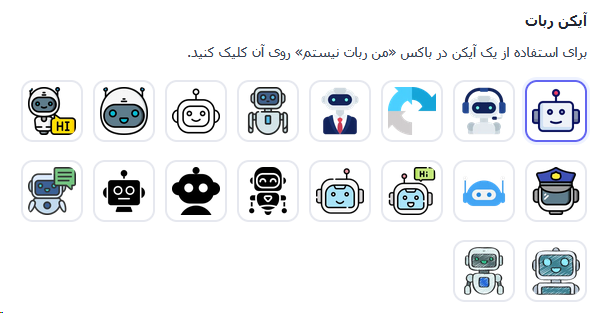
آیکن داخل باکس «من ربات نیستم» را میتوان به هر یک از ۱۸ آیکن ربات ارائهشده تغییر داد.
- به تنظیمات ← کپچاپرس ← ظاهر بروید.
- فیلد آیکن ربات را پیدا کنید — همهی آیکنها بهصورت یک شبکهی قابلکلیک نمایش داده میشوند.
- روی آیکن دلخواه کلیک کنید. کاشی انتخابشده با یک حاشیهی آبی مشخص میشود.
- روی ذخیرهی تغییرات کلیک کنید.
۹. حالت روشن / تیره
کپچاپرس میتواند ابزارک خود را با طرح رنگی روشن یا تیره نمایش دهد.

- به تنظیمات ← کپچاپرس ← ظاهر بروید.
- کشویی حالت رنگ را روی یکی از موارد زیر بگذارید:
- ◆روشن — همیشه از طرح روشن استفاده کن.
- ◆تیره — همیشه از طرح تیره استفاده کن.
- ◆خودکار (بر اساس دستگاه) — با تنظیم حالت تیرهی سیستمعامل هماهنگ شو.
prefers-color-scheme) استفاده میکند و در صورت تغییر تم دستگاه، بهصورت زنده
بهروزرسانی میشود.
۱۰. فونتها و نحوهی غیرفعالسازی آنها
کپچاپرس شش فونت وب فارسی را همراه دارد: وزیرمتن، دانا، ایرانسنس، یکان بخ، یکان و پرستو.
- به تنظیمات ← کپچاپرس ← ظاهر بروید.
- از کشویی فونت یک قلم انتخاب کنید.
- با تیکهای بارگذاری فونت در تعیین کنید فونت کجا اعمال شود.
- روی ذخیرهی تغییرات کلیک کنید.
نحوهی غیرفعالسازی فونتهای داخلی
- ◆راه ۱ (پیشنهادی): در کشویی فونت، گزینهی «هیچکدام (استفاده از پیشفرض قالب)» را انتخاب کنید.
- ◆راه ۲: یک فونت را انتخابشده باقی بگذارید اما هر دو تیک «صفحات سمت کاربر» و «صفحات ورود» را بردارید.
۱۱. استفاده از کد کوتاه
برای فرمهای سفارشی (هر فرمی که تحت پوشش یکپارچهسازیهای داخلی نیست)، کپچا را با یک کد کوتاه اضافه کنید.
استفادهی پایه — داخل تگ <form> قرار دهید:
[captchapress]انتخاب یک سبک مشخص با ویژگی style:
[captchapress style="slider"]
[captchapress style="puzzle"]
[captchapress style="shapes"]
[captchapress style="text"]
نام مستعار — برای سازگاری با نسخههای پیشین:
[custom_recaptcha style="shapes"]۱۲. مرجع کامل ویژگیهای کد کوتاه
کد کوتاه از یک ویژگی پشتیبانی میکند:
| مشخصه | جزئیات |
|---|---|
| ویژگی | style |
| اجباری؟ | خیر — اختیاری |
| پیشفرض | همان «سبک فعال کپچا» که در زبانهی عمومی تنظیم شده |
| مقادیر مجاز | slider، puzzle، shapes، text |
| رفتار مقدار نامعتبر | بازمیگردد به slider بهصورت ایمن |
[captchapress] ← از سبک پیشفرض زبانهی عمومی استفاده میکند
[captchapress style="puzzle"] ← اینجا سبک پازل را اجبار میکند
[captchapress style="text"] ← اینجا سبک متنی کلاسیک را اجبار میکند
[custom_recaptcha style="shapes"] ← تگ مستعار، سبک اشکال۱۳. اعتبارسنجی یک فرم سفارشی
وقتی از کد کوتاه روی یک فرم دستساز استفاده میکنید، باید هنگام ارسال فرم، کپچا را در سمت سرور اعتبارسنجی کنید:
$result = \CaptchaPress\Controllers\CaptchaController::verify_request( wp_unslash( $_POST ) );

if ( is_wp_error( $result ) ) {
    // کپچا ناموفق بود — ارسال را رد کنید و $result->get_error_message() را نمایش دهید.
} else {
    // موفق بود — پردازش فرم را ادامه دهید.
}
محافظت خودکار با فیلتر
یا با فیلتر زیر، اجبارِ اعتبارسنجی را برای ارسال فرم خود فعال کنید:
add_filter( 'captchapress_require_captcha', function ( $require ) {
if ( isset( $_POST['my_custom_form_action'] ) ) {
return true; // اکنون ارسال بدون توکن به این فرم مسدود میشود
}
return $require;
} );۱۴. عیبیابی و پرسشهای متداول
؟کپچا روی فرم من نمایش داده نمیشود.
- ◆مطمئن شوید کلید مربوطه روشن است و ذخیرهی تغییرات را زدهاید.
- ◆برای فرمهای سفارشی، مطمئن شوید کد کوتاه
[captchapress]داخل تگ<form>قرار دارد. - ◆در یک پنجرهی خارجازحساب/ناشناس بررسی کنید.
؟صفحهی تنظیمات پس از بهروزرسانی بدون استایل دیده میشود.
Ctrl+F5 (یا Cmd+Shift+R)
بهطور کامل تازهسازی کنید. منابع مدیریت بهطور خودکار پاکسازی کش میشوند.
پیشنهاد می شود اگر از پلاگین های کش نظیر لایت اسپید کش یا wp-rocket استفاده میکنید، یکدور کش را دستی پاک کنید.
؟بازدیدکننده نمیتواند کپچای کشیدنی را حل کند.
۰ برای غیرفعال کردن بررسی مسیر. کاربران
صفحهکلید ممکن است حرکت ماوس تولید نکنند.